ランクルプラドにおすすめのタイヤチェーン|バイアスロンクイックイージーをを選んだ理由【実体験レビュー】


ランクルプラドの冬対策、正直どれが正解か分からない…

ランクルプラドに乗っていると、冬が近づくたびにこんな悩みが出てきませんか?

  • スタッドレスタイヤを買うべき?

  • オールシーズンタイヤ+チェーンで本当に大丈夫?

  • タイヤサイズが大きいけど、ちゃんと合うチェーンはある?

  • いざという時に「装着できない」「使えない」は絶対に避けたい…

特にプラドは車体が大きく重量もあるため、雪道対策を間違えると不安が大きくなります。
私自身も「失敗したくない」「でもコストは抑えたい」とかなり悩みました。

この記事では、
ランクルプラド(150系)× オールシーズンタイヤという状況で
非金属タイヤチェーン「バイアスロンクイックイージー(QE20)」を実際に購入・装着した体験談をもとに、

  • なぜこのチェーンを選んだのか

  • 実際の装着・走行のリアルな感想

  • スタッドレスとの違い

  • 向いている人・向いていない人

を正直に解説します。


結論|ランクルプラドの「たまに雪道」対策なら、非金属チェーンはかなり現実的な選択肢

先に結論からお伝えすると、

「雪道を日常的に走るわけではないランクルプラド乗り」には、
バイアスロンクイックイージーは“安心を買う”という意味で非常にアリな選択
だと感じました。

  • スタッドレスを買うほどではない

  • でもチェーン規制や急な雪には備えたい

  • 簡単に装着できて、車を傷めにくいものがいい

こういう人には、かなりバランスの良い選択肢だと思います。


ランクルプラドにタイヤチェーンは本当に必要?

プラドは4WDでも「万能」ではない

ランクルプラドは4WDだから雪道も余裕でしょ?」
これは半分正解で、半分は間違いです。

確かにプラドは悪路性能が高いですが、

  • タイヤが滑れば意味がない

  • チェーン規制では4WDでも装着義務がある

  • 下り坂・凍結路では駆動方式は関係ない

という現実があります。

特に高速道路や山間部では、
**「スタッドレス or チェーン装着車のみ通行可」**という規制が入ることも多く、
チェーンを持っていない=そこで終了、というケースも珍しくありません。


スタッドレスタイヤ vs タイヤチェーン|どっちが正解?

スタッドレスのメリット・デメリット

メリット

  • 常に装着済みなので安心感が高い

  • 走行性能は安定している

  • 雪道が多い地域では必須

デメリット

  • タイヤ+ホイールで高額(プラドサイズだと特に)

  • 年に数回しか使わないとコスパが悪い

  • 保管場所が必要

タイヤチェーンのメリット・デメリット

メリット

  • 必要なときだけ使える

  • 初期費用が抑えられる

  • チェーン規制に対応できる

デメリット

  • 装着の手間がある

  • 走行時の快適性は落ちる

  • 製品選びを間違えると大変

👉 「年に数回の雪道」「旅行・レジャー用途」ならチェーンはかなり合理的だと思います。


雪道を走る頻度で考える、スタッドレスとチェーンの現実的な使い分け

スタッドレスとチェーン、どちらが正解かは
「どれくらいの頻度で雪道を走るか」で大きく変わると思います。

私自身も迷いましたが、整理して考えると判断しやすくなりました。


年に数回の雪道ならチェーンという選択肢

・年に1〜2回しか雪道を走らない  
・旅行やレジャーでたまに雪が降る地域へ行く  
・チェーン規制への備えが目的  

このような使い方であれば、
スタッドレスを購入するよりもチェーンの方が合理的だと思います。

初期費用も抑えられ、保管場所に困らない点もメリットです。


オールシーズンタイヤ+チェーンという現実的な組み合わせ

私の場合はオールシーズンタイヤを履いているため、
「通常路はオールシーズン、雪道はチェーン」
という使い分けができる点に魅力を感じました。

スタッドレスほどの性能は求めないが、
いざという時の安心感は確保したい、
という人には合っている組み合わせだと思います。


今回選んだタイヤチェーン|バイアスロンクイックイージー(QE20)とは?

商品概要

  • 商品名:QE20 非金属タイヤチェーン バイアスロンクイックイージー

  • タイプ:非金属(ウレタン系)

  • メーカー:カーメイト(CARMATE)

  • 対応サイズ:265/65R17(※要適合確認)

特徴

  • ジャッキアップ不要

  • 車を動かさず装着可能

  • ホイール・車体を傷つけにくい

  • 高速道路走行も可能(条件あり)


私はネットだとちょっと実物確認等できないので、オートバックスで定価 ¥36,000 で購入しましたが、2026/01/09 時点でAmazonで見ると -30%引きで ¥23,000程度で買えるのでかなりお買い得ですね。

¥13,000もお得なのでネットで買うのが気にならない方はネット購入がおすすめかと思います。


私の車両・タイヤ条件(一次情報)

  • 車種:ランクルプラド(150系)

  • ホイール:純正

  • インチ数:17インチ

  • タイヤサイズ:265/65R17

  • タイヤ:Michelin製オールシーズンタイヤ

この条件で適合確認を行い、QE20を購入しました。

👉 ここは本当に重要で、
ホイール形状やサイズが違うと装着できない可能性があるので、
購入前の適合チェックは必須です。


実際に装着してみたリアルな感想【体験談】

装着のしやすさ|正直、思っていたより簡単

初めての装着は説明書を見ながら行いました。

  • 初回:30〜40分程度

  • 慣れたら:15〜20分くらい

「チェーン=めちゃくちゃ大変」というイメージがありましたが、
思っていたより全然現実的でした。

参考にした動画はこちら👇

動画を事前に見ておくと、かなりスムーズだと思います。


走行時のフィーリング|ガタガタ感はあるが不快ではない

走行してみた感想は、

  • スパイクがあるのでガタガタ感はある

  • ただし「耐えられない不快さ」ではない

  • 時間が経てば慣れそう

という印象。

非金属チェーンなので、
金属チェーン特有の「ガンガン感」はかなり抑えられていると思います。


取り外し時の注意点|ここは事前に知っておきたい

外すときに少し注意が必要です。

  • 装着した位置で外す必要がある

  • タイヤがチェーンを踏んでいると外せない

目印として、
チェーンのワイヤー部分にシールが付いているので、
それが上に来る位置で車を止めればOK。

もし踏んでしまっていた場合でも、

  • ある程度外す

  • 車を前後に少し動かす
    ことで外せました。


装着時の感じ


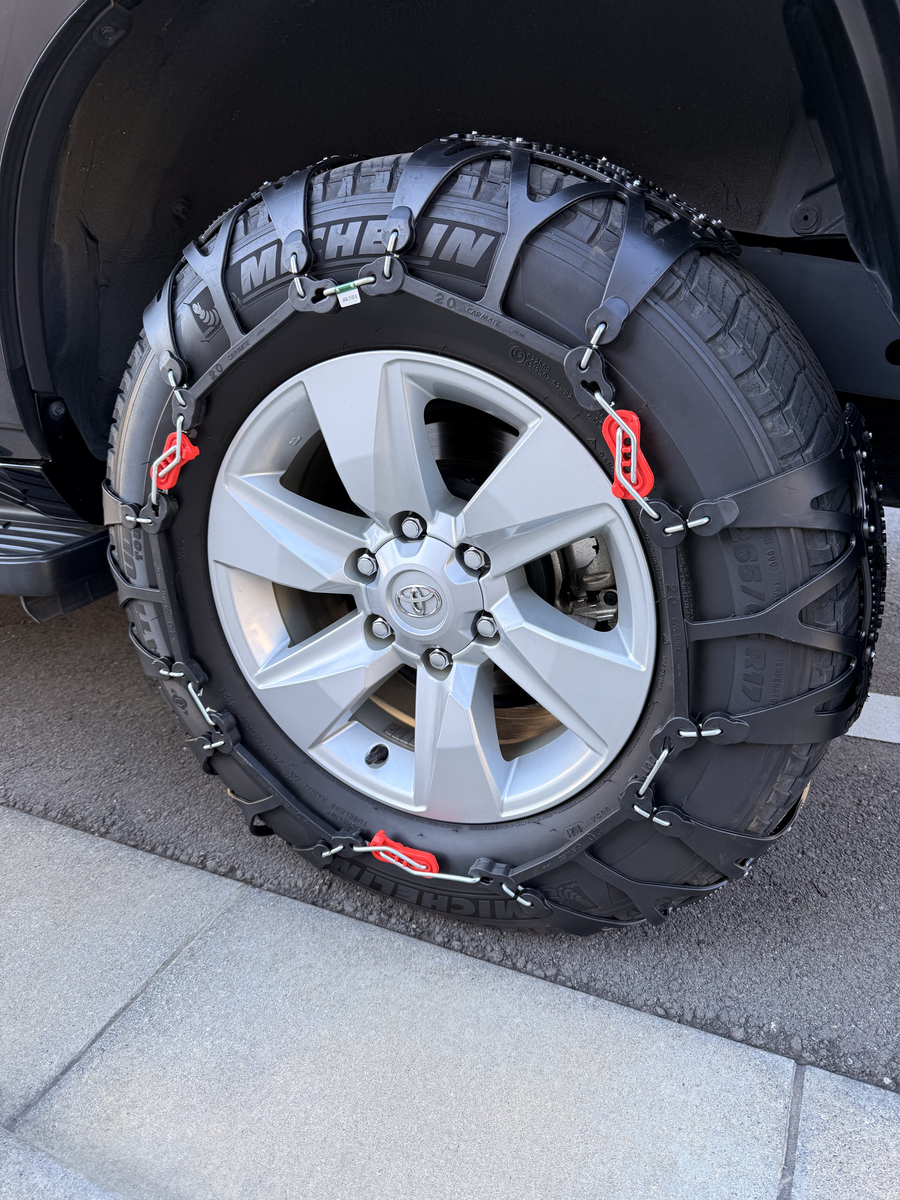
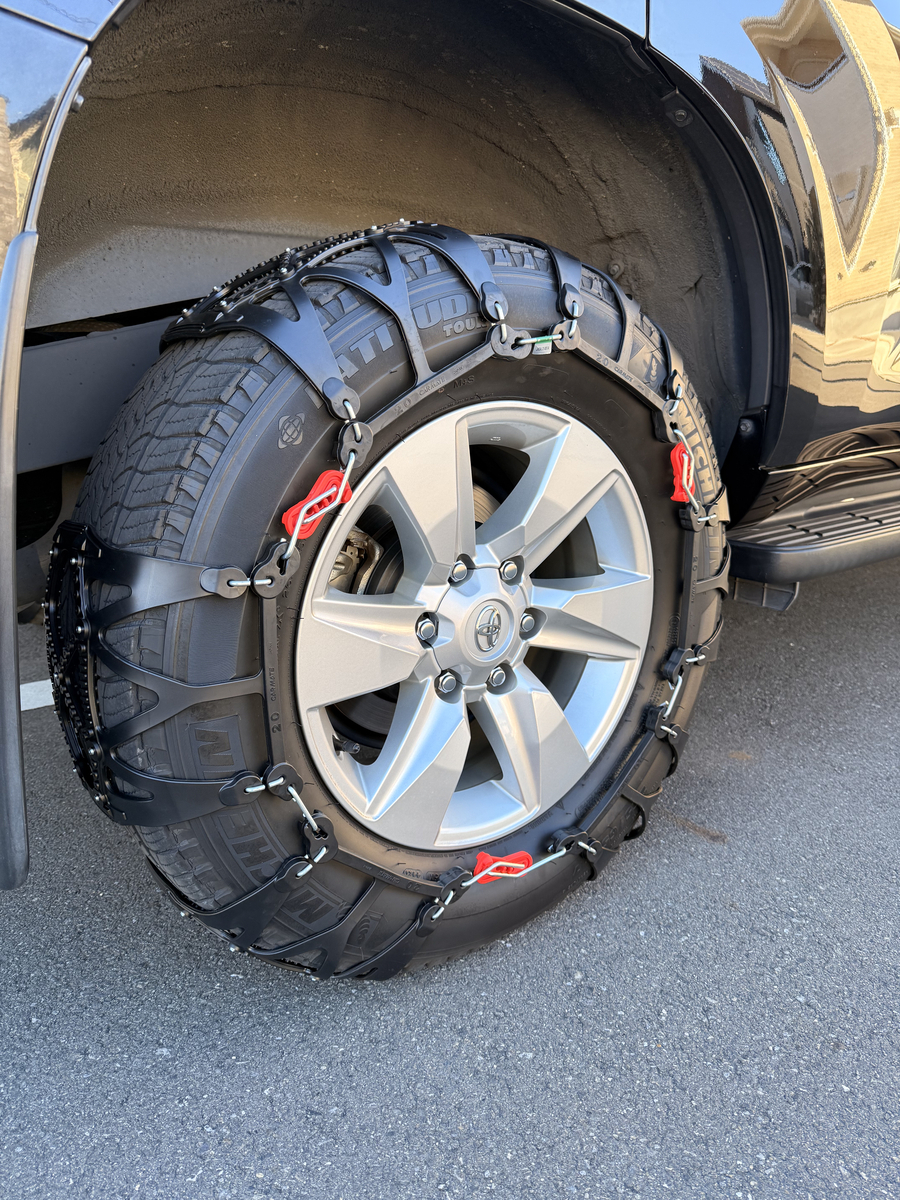
こんな感じで装着ができます。

触った感じもしっかりしていていい感じでした。


正直に感じたメリット・デメリット

良かった点(メリット)

  • 持っているだけで安心感が段違い

  • スタッドレスより圧倒的にコストを抑えられる

  • 装着が想像より簡単

  • 非金属なのでホイールに優しい

気になった点(デメリット・注意点)

  • タイヤサイズが大きいので価格はそれなり

  • 装着には事前練習が必須

  • 走行中の快適性はスタッドレスに劣る


どんな人に向いている?向いていない?

向いている人

  • 雪道を走るのは年に数回

  • スタッドレスを買うほどではない

  • チェーン規制への備えが欲しい

  • オールシーズンタイヤを使っている

向いていない人

  • 雪国で日常的に雪道を走る

  • 毎日の通勤で使用する

  • 装着作業がどうしても苦手


ランクルプラドでタイヤチェーンを選ぶときの注意点【失敗しないために】

ランクルプラドは車体が大きく、タイヤサイズやホイール形状も特殊なため、
タイヤチェーン選びを間違えると「装着できない」「使えない」という失敗につながります。

私自身、購入前にかなり調べましたが、
プラドだからこそ注意した方がいいポイントがいくつかあります。

適合サイズは「タイヤサイズ+ホイール形状」で確認する

同じ「265/65R17」というサイズ表記でも、
ホイールのスポーク形状やオフセットによっては装着できないケースがあります。

特に純正以外のホイールを履いている場合は要注意で、
メーカーの適合表を必ず確認することが重要です。

「サイズが合っていると思って買ったのに装着できなかった」
という口コミも実際に見かけるので、
ここは面倒でも必ずチェックした方が安心です。


チェーン規制は「装着できること」が前提

高速道路や山間部では、
スタッドレスまたはチェーン装着車のみ通行可」
というチェーン規制がかかることがあります。

この場合、チェーンを車に積んでいるだけでは不十分で、
実際に装着できなければ通行できません。

だからこそ、購入後に一度は装着練習をしておくことが大切だと感じました。


駆動輪はどこに付ける?前輪・後輪の考え方

ランクルプラドは4WDですが、
基本的にはメーカーの取扱説明書に従うのが大前提です。

一般的には後輪に装着するケースが多いですが、
車両条件やチェーンの種類によって指定が異なる場合もあります。

「4WDだからどこでもいい」と自己判断せず、必ず説明書を確認するようにしましょう。


他の選択肢との簡単な比較

選択肢 特徴
スタッドレス 安定性最強だが高コスト
金属チェーン グリップ力は高いが乗り心地△
布製チェーン 軽いが耐久性・規制対応に注意
バイアスロン バランス型・初心者向け


よくある質問(FAQ)

Q. オールシーズンタイヤ+チェーンで大丈夫?

A. チェーン規制対応という意味では問題ありません。ただし過信は禁物です。

Q. 高速道路は走れる?

A. 条件付きで可能ですが、速度制限や道路状況は必ず守る必要があります。

Q. 女性一人でも装着できる?

A. 可能だと思いますが、事前練習は必須です。

Q. チェーンは前輪と後輪、どちらに付けるべき?

A. 基本はメーカー指定に従うのが正解です。
プラドは4WDですが、一般的には後輪指定が多い印象です。

必ず取扱説明書を確認してください。

ランクルプラドは後輪につけるのが正かと思います。

Q.雪がない道路を少し走っても大丈夫?

A. 可能ではありますが、チェーンの摩耗や破損につながるため、
必要最小限に留めるのが無難です。


なぜ私がこのタイミングで買ったのか

正直、
「実際に雪道で使ったわけではない」ですが、

“持っていない不安”より
“持っている安心”を選びました。

今後タイヤ交換のタイミングで、

という運用にすれば、
スタッドレス+チェーン+4WDでかなり安心できる状態になりそうだと感じています。


まとめ|ランクルプラドの雪対策で後悔しないために

ランクルプラドは頼もしい車ですが、
冬道は「準備しているかどうか」で安心感がまったく違います。

バイアスロンクイックイージーは、

  • 万が一の備え

  • チェーン規制対策

  • コスパ重視

という観点で、非常に現実的な選択肢でした。

「買ってよかったか?」と聞かれたら、
私は「はい」と答えます。

👉 「使うか分からないけど、不安は消したい」
そんな人は、一度チェックしてみてもいい選択肢だと思います。
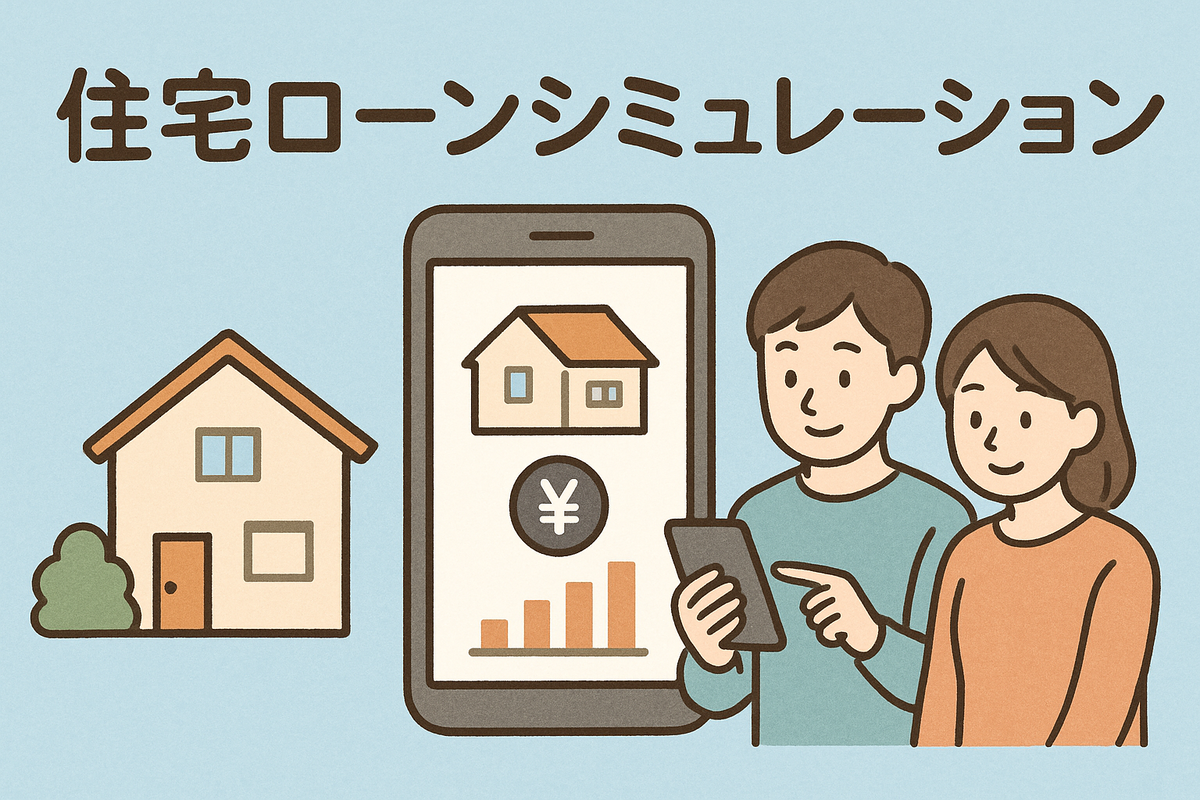
 

住宅ローンの変動金利での支払いってどうなるの?変動金利アプリケーションを作ってみた。


住宅ローンの変動金利が変わった場合の支払い

住宅ローンを組んで、固定金利・変動金利で組まれてる方がいると思います。

変動金利は固定金利と比較して、金利が低いことが特徴で変動金利で組まれてる方が多いのではないでしょうか?


私も変動金利で組みました。

変動金利は言葉の通り、経済状況等に合わせて金利が変動するものですが、ここ何十年と金利変動がなく、変動金利という名の固定金利のようなものだったかと思います。


ただ、ここ2,3年では日金総裁が変わったことや経済状況等の変化もあり、

金利上昇がされ、変動金利もその影響を受け当初組んだ時の金利から上昇している方も多いかと思います。


🏡 変動金利とは?

住宅ローンの金利が、半年ごとに見直されるタイプのローンです。

金利が下がれば返済額も下がりやすく、上がれば返済額が増えやすい仕組みです。

でも、「金利が急に上がったら返済額が一気に跳ね上がる」ことを防ぐために

登場するのが次の「5年ルール」と「125%ルール」です。


📅 5年ルールとは?

金利が変わっても、返済額(毎月の支払い額)は5年間変わらない というルール。

  • 1年目:金利0.5%で毎月返済額が10万円

  • 翌年:金利が1.0%に上昇しても
    5年間は毎月10万円のまま でOK。

つまり、返済額は5年間固定される仕組みです。
ただし、金利そのものは半年ごとに見直しされており、
「どのくらい利息がついているか」は変動しています。


⚠️ ただし、5年後に注意!

5年経過すると、
→ 新しい金利をもとに返済額が見直されるタイミングがきます。

このときにもう1つのルールが登場します👇


📈 125%ルールとは?

5年ごとの返済額見直し時に、
新しい返済額は、前回の返済額の1.25倍までしか上げられない というルール。

前回の返済額が10万円だった場合、
→ 新しい返済額は最大 12万5,000円 まで。

金利が大幅に上がっていても、急激な負担増を抑える仕組みです。


💡 ただし落とし穴も!

「返済額は抑えられているけど、利息がどんどん増えている」場合、

実際には元金があまり減らない、または元金が増えてしまうことがあります(いわゆる未払い利息)。

この状態が続くと、返済期間が延びたり、最終的な支払総額が増えたりするリスクがあります。


📝 5年ルールと125%ルール

ルール名 内容 タイミング
5年ルール 返済額は5年間変えない 金利見直しがあっても月々の支払いは固定
125%ルール 5年ごとの見直しで返済額は1.25倍まで 急激な負担増を防止


実際、金利変動があった場合の支払い額は?

ここで気になるのが、5年間は返済額が変わらないし、125%で上限があることはわかったけど、変動金利金利上昇があった場合、5年後での見直しの際にいくら払うのか気になりますよね?

私は個人的にそれが気になったので、

「住宅ローンの変動金利での変動があった際のシミュレーション」アプリケーションを作りました。


下記、画像をクリックするとモーダルが表示されて利用できます。


ローンシミュレーターを開く


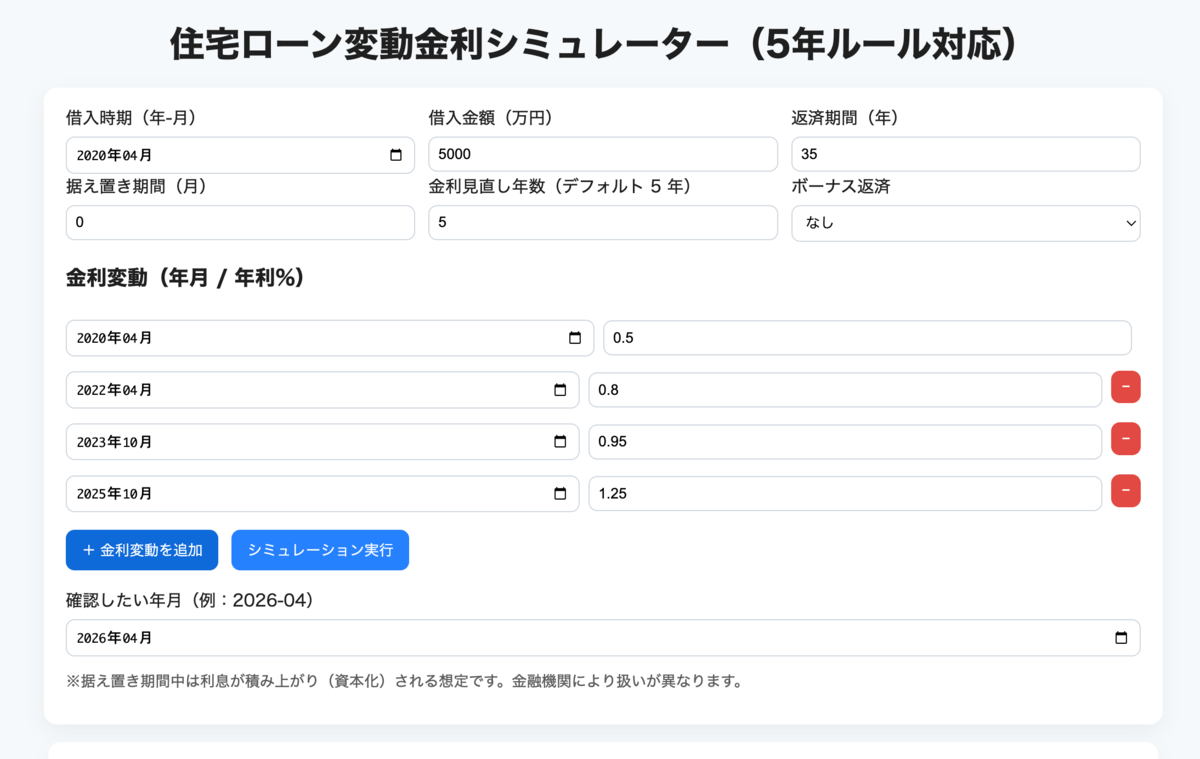
借入時期や金額・返済期間などを入れて、

変動金利金利変更があった場合は時期とその時の金利を入れて、支払い確認したい年月。

ここでは、借入から5年後または10年後など、5年ベースで入れると見直し時期の金額が確認できるようになります。

実際入れてみるとこんな感じ。

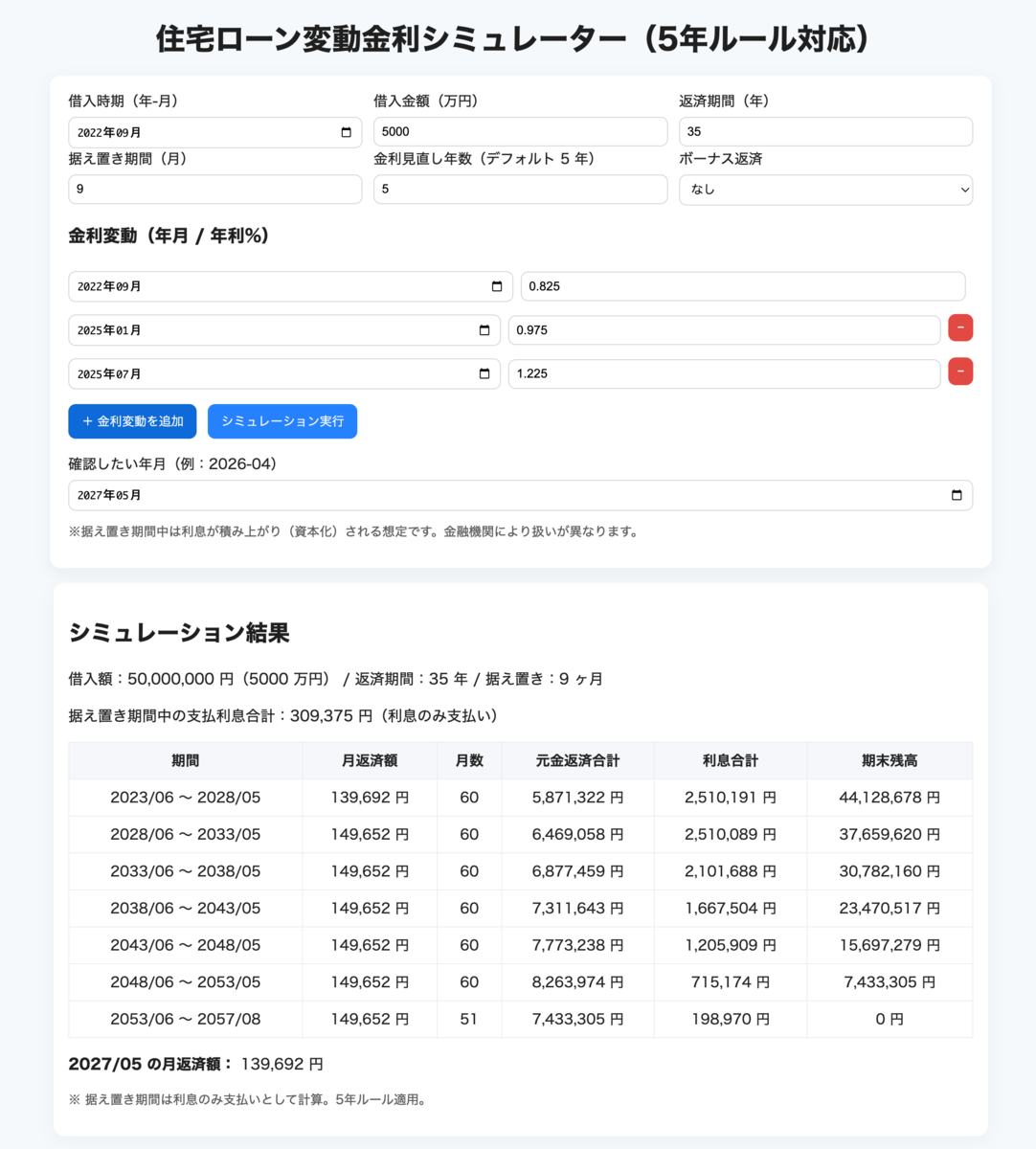
シミュレーション実行をすると、画面下部にシミュレーション結果が表示されます。

5年おきでの月額での返済額が算出されるため、どのタイミングでどの程度の支払いになるか予測できるかと思います。


変動金利でのシミュレーションアプリケーション

自分自身が気になったので作ってみましたが、もし気になる方がいたら使ってみてください。👋


象印の加湿器って実際どうなのか?


冬になると気になるのが「湿度」

秋から冬にかけて、空気の乾燥が気になる季節。
暖房を入れると部屋の温度は上がりますが、同時に湿度はどんどん下がっていきます。

加湿器なしでエアコンをつけっぱなしにしていると、朝起きたときに喉がカラカラ、肌はカサつき、赤ちゃんの肌も荒れがち…。

我が家はオール電化なので基本暖房器具はエアコンの暖房。

今までもエアコンの暖房で暖をとってましたが、毎年湿度の低下をなんとなく気にしてました。

大体、冬にエアコンで暖房入れると湿度が20%とかひどい時は20%以下とかになってました。

今年はブラックフライデーで加湿器は買おうと思ってましたが、子どもが生まれたのでブラックフライデーを待たずに加湿器を購入しました。


湿度が大事な理由

乾燥は“体の不調”や“ウイルス感染”に直結します。
厚生労働省の資料でも、湿度40〜60%が最も快適かつ健康的な環境とされています。

たとえば:

  • 湿度が40%を下回ると、ウイルスが空気中で長く生存しやすくなる

  • 鼻や喉の粘膜が乾き、防御機能が低下する

  • 肌の乾燥、静電気、木製家具のひび割れなどにも影響

つまり、湿度を保つことは“健康管理”の一部なんです。
特に赤ちゃんがいる家庭では、風邪やインフルエンザの予防にも湿度管理が欠かせません。

湿度と室温の関係

意外と知られていませんが、湿度が上がると体感温度も上がります。
たとえば室温が20℃でも、湿度が30%と60%では感じる暖かさがまったく違います。

湿度を保てば、暖房の設定温度を1〜2℃下げても快適に過ごせることも。
つまり「湿度を上げる=暖房費の節約」にもつながるのです。

子どもが生まれてから、家の乾燥が本当に気になった

冒頭でも書きましたが、子どもが生まれたので子供の乾燥も気になるので、加湿器の購入を検討。

元々、加湿器のどれを買おうかなんとなく検討してましたが、よく聞く

象印の加湿器」を調べました。

象印の加湿器は、今年デザインがおしゃれになった stan が販売されてるようですが、人気で?手に入らないみたいです。


直近すぐに欲しいのと、機能面でも stanよりマイナーチェンジしたハイパワーの方が良さそうだったのでそちらの購入を検討


検討の結果、象印の加湿器EE-TB60にたどり着いた理由

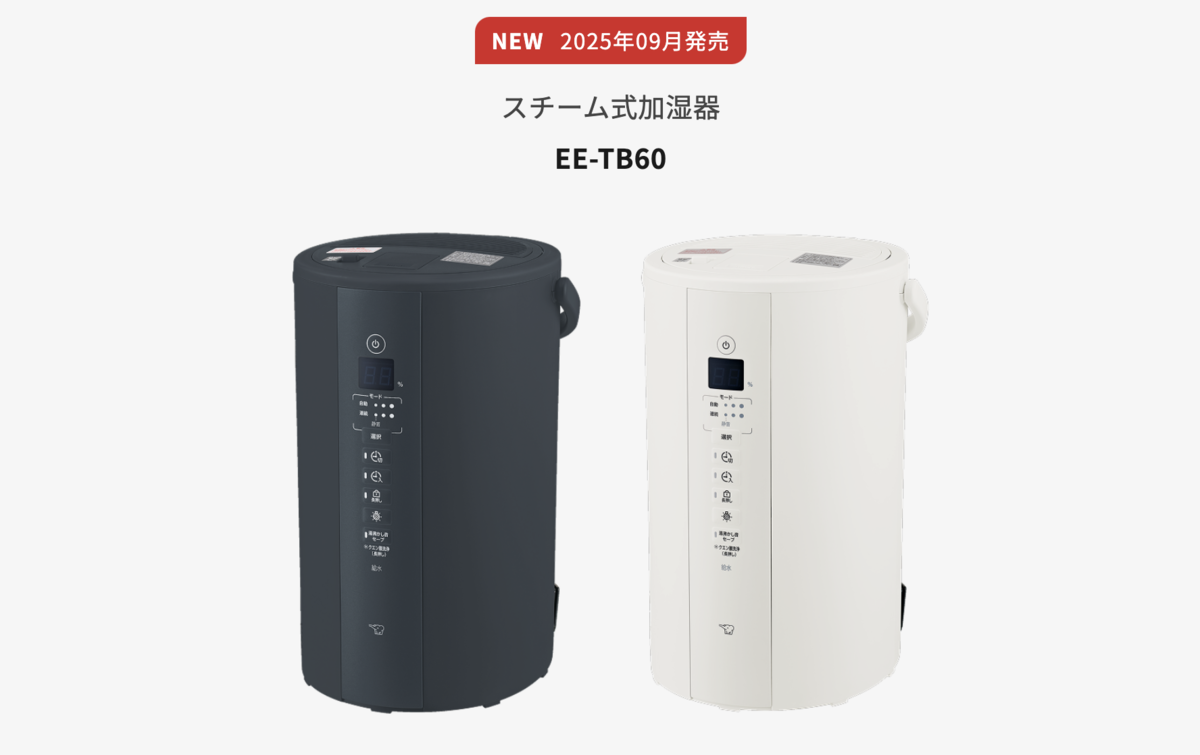
スチーム式加湿器はいくつかありますが、最終的に選んだのが象印 スチーム式加湿器 EE-TB60です。

選んだ決め手は、以下の5つでした。

1. 沸騰させるから清潔

内部で水を100℃まで沸騰させ、蒸気として放出する方式なので、雑菌やカビの心配が少ない
赤ちゃんがいる家庭には特に安心です。

2. フィルター不要でお手入れが楽

他の加湿器はフィルター掃除や交換が必要ですが、象印は“ポット構造”なので、
週に1回タンクを軽く洗うだけ。
カルキ汚れもクエン酸洗浄モードで簡単に落とせます。

3. シンプル設計で壊れにくい

象印といえば「炊飯器」「電気ポット」などの信頼ブランド。
見た目は地味でも、耐久性と安心感はピカイチです。

4. 加湿力が圧倒的

EE-TB60は最大480ml/hの加湿能力で、リビングでもしっかり潤う。
8畳〜13畳対応とありますが、我が家では12畳のリビングでも十分効果を実感できました。

5. 音が静か

スチーム式は「沸騰音がうるさい」というイメージもありましたが、EE-TB60は驚くほど静か。
寝室に置いても気にならないレベルです。

実際に使ってみて感じたこと(レビュー)

買って1週間で、「これは本当に買ってよかった」と思いました。

まず、朝起きたときの喉の痛みがなくなった

夜中の授乳中も空気がしっとりしていて、赤ちゃんの肌の乾燥も改善。

加湿器があるだけで、部屋の空気がこんなに快適になるとは思いませんでした。

また、加湿の安定感がすごい。

湿度計を見ていると、50〜60%をずっとキープしてくれます。

エアコンと併用しても部屋がジメジメせず、自然な潤い。

これまで使っていた超音波式のような「床が濡れる」「カビ臭くなる」ことも一切ありません。

唯一の欠点を挙げるとすれば、見た目がおしゃれではないこと。ww

でも、逆に言えば「性能重視」「実用派の加湿器」としては完璧です。

スチーム式加湿器の電気代はどれくらい?

よくある疑問が「スチーム式は電気代が高いんじゃ?」という点。
EE-TB60の場合、消費電力は985Wです。

実際に計算してみると:

  • 1時間あたりの電気代:約26円(※1kWh=27円換算)

  • 1日8時間使うと:約208円/日

  • 1ヶ月(30日)で:約6,240円

確かに、超音波式やハイブリッド式よりはやや高め。

ただし、暖房効率が上がる分、エアコンの設定温度を下げられるので、

トータルでの光熱費はほとんど変わらないかな?と思ったりもしてますし、

湿度が低いことで風邪をひいたり、病気になる方が医療費がかかり、高くついてしまうので、そいうことも考えると安いのかな?とも思います。

それに、清潔さ・加湿力・メンテナンス性を考えれば、十分納得のコストです。

総評:清潔・安心・静か。家族の健康を守るなら象印一択

象印 スチーム式加湿器 EE-TB60を使ってみて、感じたのは「もっと早く買えばよかった」ということ。

  • 沸騰式だから清潔

  • 手入れが簡単で続けやすい

  • 音が静かで夜も安心

  • 湿度が安定して、肌も喉も快適

見た目の派手さはないですが、“信頼できる家電”とはまさにこういう製品。
赤ちゃんのいる家庭、乾燥が気になる人、喉や肌トラブルを防ぎたい人には心からおすすめできます。


象印 EE-TB60はこんな人におすすめ

  • 赤ちゃんや小さい子どもがいる

  • 清潔さを重視したい

  • フィルター掃除が面倒

  • 超音波式の雑菌が気になる

  • とにかく部屋をしっかり加湿したい

Amazon楽天でも評価が高く、口コミでも「買ってよかった」「手入れが楽」「喉がラクになった」という声が圧倒的。

冬の乾燥対策に、“ポットの象印”が作った加湿器を一度試してみてください。

家の空気が変わります。


2025 Amazonプライム先行セールで 水拭き掃除機買ってみた


2025 Amazonプライム先行セール

2025年の Amazon プライムデーは7/11〜14ですが、プライム会員はそれより少し前の日から先行セールが開始させプライムデーと同じ価格で購入ができるようになります。

プライム会員なので先行セールを利用できるので、プライム会員の方はぜひチェックを!

先行セールはプライムデーでセールになる商品の7割程度対象になるようです。


気になっていた水拭き掃除機

我が家の掃除機はDysonを使ってますが、こいつがもう使っていても割とすぐにバッテリー切れになります。

何度かバッテリー交換をしつつももう限界なのと、思ったように髪の毛などを吸い込んでくれず、もうバッテリー交換するのもちょっとなーという感じで、買い替えを考えていました。

その時検討していた水拭き掃除機はこちら

ティネコの水拭き掃除機です。

こちらは、通常の掃除機のようにゴミなどを吸い込みながら水拭きをしてくれるものです。

また、こちらはアクセサリーが一部セットになってるので、付け替えでハンディーでも使えます!

ローラー部分は自動せ洗浄してくれます。

こちらの商品よさそうだなーと思って今回のセール対象になってるか確認したところ、セールになっていたので購入しようかなと再度調べてみました。

上記の良い点はありつつも、以下の点が少しネックになりました。


連続稼働時間:20分程度

これはちょっと短いですね・・・

もう少し長く稼働して使えるのがいいな・・・

現在のDysonの買い替えの理由の一つでもあるので。


自動洗浄はしてくれるけど、自動乾燥はしてくれない。

これ、見落としてましたね・・・

自動洗浄で綺麗にしてくれるけど、乾燥してくれないので、そのままにしておくと濡れた状態で放置されて半乾きみたいな匂いになる可能性もあるため、使う場合は自動洗浄後取り外して乾燥させてあげる必要がありますね。

これは、ちょっと面倒ですね・・・


ハンディーで吸い込みだけできるが通常の掃除機のようにはできない。

こちらは、別のアクセサリーを買えば通常の掃除機のように使えるようですが、

それもそこそこの値段をするので合わせて買うとちょっと出費が痛いですね。

こちらを買えば、水拭きも吸い込みだけも利用できるようになるみたいです。


上記を考えるとちょっと、他にいい商品がないか探していたところ見つけました!!

それが

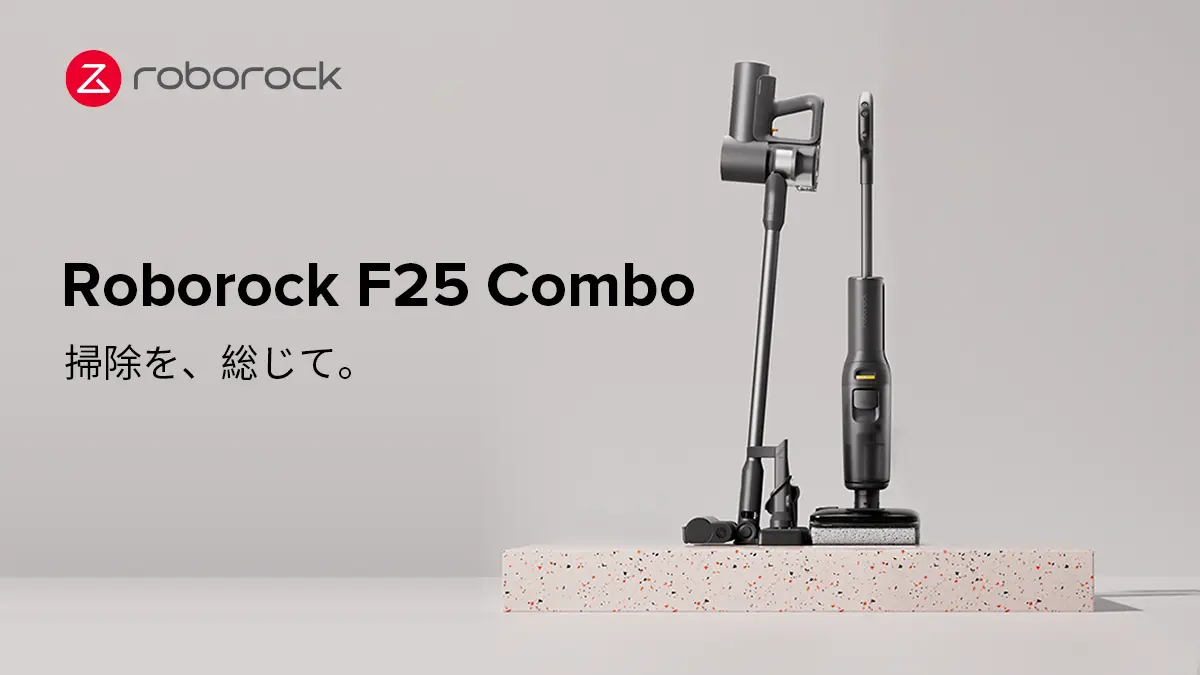
Roborock F25 Combo

こちらはの商品は上記のネックになっていたところ解消してくれています。


主なスペック

項目 内容
製品名 Roborock F25 Combo
製品タイプ コードレススティック型(乾湿両用)
重量 約4.2kg(本体+バッテリー)
サイズ 約270 × 230 × 1110mm
稼働時間(最大) 最大約65分(Ecoモード時)
充電時間 約4時間
バッテリー容量 4000mAh リチウムイオン
清水タンク容量 870ml
汚水タンク容量 720ml
吸引力 本体:約20,000Pa / ハンディ:約25,000Pa
騒音レベル 約73dB(Ecoモード)
ハンディ対応 対応(2-in-1設計)
ディスプレイ LEDディスプレイ+音声ガイド
自立設計 あり(ドック未使用時も立てられる)
保証期間 1年間(正規販売品)


主な機能

機能 内容
吸引+水拭き ゴミと水汚れを同時に処理
自動モップ洗浄 使用後、自動でローラー洗浄
自動モップ乾燥 温風乾燥(30分間 or クイック5分)でカビ防止
スマートモード 汚れ検知で吸引力&水量自動調整
Eco / Max モード 省電力 or 強力吸引モード切り替え可能
乾拭きモード 水を出さずにモップだけで乾拭きできる
ハンディ掃除機モード モーター部を外して卓上・車内などに使える
フラット可動ヘッド 180°回転+高さ約12.5cmの家具下にも対応
デュアルタンク構造 汚水・清水が分離されていて衛生的
自動吸引停止機能 本体を立てると吸引が自動停止(省エネ・安全)


バッテリーは最大65分使えるし、自動洗浄・乾燥もついてるし、乾拭きモードもセットになってるので買い足し不要で使える!!

これはもう

Roborock F25 Combo

を買うしかないですね!w


デメリットとしては、水拭き掃除機全体に言えますが、重さが結構あるので階段などで使うのは少し大変かもしれないですね。

あと、こちらは洗浄液を入れて使うタイプではないので、自己責任にはなりますが、純正の洗浄液を購入してそちらをタンクに少量混ぜて使うことも可能かと思います。


または、純正じゃない商品を利用するも一つかなと思いますが、こちらも自己責任ですね。

一応、水拭き掃除機用ではあるので、通常の洗剤等よりは問題がないかと思いますが、純正ではないですし、そもそも洗剤用のタンクが別にあるタイプではないので利用する時はその辺りも踏まえて利用するのが良いですね。


ティネコの洗剤はレビューを見ると香りや洗浄力が割と良いみたいです。


水拭き掃除機と乾拭きのハイブリット

今回は、Amazonのプライム先行セールで購入してみた水拭き掃除機の話でした。

まだ、届いてないので、届いてから使用感をレビューできればと思います。

今回、洗剤は一緒に買ってないので使ってみて、洗剤での利用もできそうであれば購入してみたいと思います。


みなさんも気になる商品があればAmazonプライムデーで購入しましょう〜

Amazonで一番安くなる時みたいです!!!


2025 Amazonプライムデーで買いたいガジェット


2025Amazonプライムデーで買いたいガジェット

今年もやってくるであろう、Amazonプライムデー!

欲しいものにリストに入れてる、あれやこれ!セール対象になる可能性あり!

ぜひ、ほしい物リストに入れておいた商品がセール対象になったら買いましょう!

Amazonで一番安くなるタイミングがAmazonプライムデーです!

個人的にちょっと気になってるものなどをガジェット中心にご紹介したいと思います!


現在の利用PCの状況

現在使用しているPCは i Mac 2017 27インチモデルなのですが、こちら購入してから大体8年ほど経ちますが、全然普通に使う分には全く問題ないですが、動画編集や写真編集などをする際に少しカクついたり、処理落ちしたりとちょっと不便な時があります。

そこで、PCの買い替えはせずに少しでも使い勝手を良くする方法がないかなーと検討していました。

そこで辿り着いたのが、外付けSSDに動画編集アプリや素材・写真編集時に利用するカタログを格納することで読み込み・書き込み速度を上げる方法です。

使用しているi Mac 2017 は SSD と HDD が一緒になった Fusion Drive になっています。

中身の内訳はssdが128GB で HDD が 2TBです。

なので、i Mac の中身が逼迫してなければPC自体の動作はそこそこ快適ですが、容量が逼迫してきて128GBを超えてしまうとそこからHDD扱いになるので一気に速度が落ちます。

それを解消するために外付けSSDを利用してそこに mac os や アプリケーション系を全て移行させてしまう。というものです。

ただ、i Mac 2017 についてるThunderbolt はひとつです。

そしてそこは現状モニターをつなげるために利用しています。

i Mac 2017に HDMI等がないので・・・


i Mac を 最速にするためのおすすめガジェット

imac に ドッキングステーションを繋げてそこからモニターに繋げるのと外付けSSDに繋げるというものです。

ここで必要になるのが

  • ドッキングステーション
    • 速度が落ちないようにThunderbolt4 以上
  • 外付けSSDケース
  • SSD 4GB

この辺りですかね。

以前はThunderbolt4で考えいたのでドッキングステーションはこちらを検討していました。

こちらは定価だと大体6万ぐらいしますが、クーポンが時折出るのとAmazonプライムデーで割引さるので去年見た時は最安値3万ぐらいでした。


ただ、時代は進むもので今ではThunderbolt5があります。

i Mac 自体はThunderbolt5 に対応していないのでその速度は出せないですが、いずれPCを買い替えた時を考えると、より上位版を購入しておいてもいいかなという気になってしまいますねw

私が今少し気になっているのがこちら


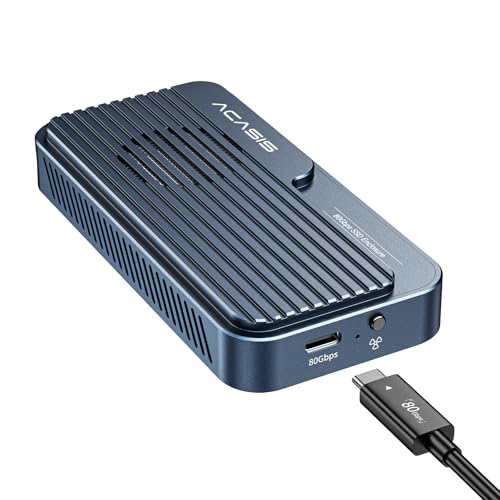
こちらをのドッキングステーションを利用するならそれに合わせSDDケースもThunderbolt5に対応するものを!となると


こちらとかの商品ですかね。

あとはSDDはまあ対応していて速度がきちんと出ればいいので、


この辺りですかね。

この辺りを組み合わせれば、外付けではありますが理論上 i Mac のThunderboltの仕様上40gb/s は出るはずですね。

40gb/sは単位が違うのでSSD側と単位を合わせると上限が大体5,000MB/sですね。

なので、SSDでは最大 7,450MB/s ではありますが、端末の上限としては5,000MB/sになるので最大で5,000MB/sは出るかな。という感じです。

ただ、こちらもSSDの容量圧迫やドッキングステーションのThunderboltに他ケーブルを繋いだりすればその分速度が落ちることがあります。


実際に UGREEN Revodok 13-in-1 Thunderbolt 5 でのレビュー等があったので気になる方は参考に。

こちらをみるとやはりThunderboltをモニター接続などで利用してると速度は落ちるようですね。

ただ、落ち幅としては1000程度なので使い勝手はかなりいいですね。


まだ、実際に買うかは決めてないですが、

  • ドッキングステーション
    • 速度が落ちないようにThunderbolt4 以上
  • 外付けSSDケース
  • SSD 4GB

この辺をセールで買えたとして大体10万ぐらいですかねー。

これは買えば今後も使えるので無駄になることはないですが、10万出して買うなら・・・追加投資して mac mini M4 系 または今後出るであろうM5系をを買う方が良さそうな気もしますねw


この辺りはまだ検討中ですが、正直外付けSSDが本体付と遜色ないレベルに上がってきてるので実用レベルで使えるのは魅力的ですね!!


在宅ワーク・テレワークが快適になった便利グッズ!


コロナから在宅ワークが主流に

コロナから在宅ワークが主流になった方も多いかとおもいますが、私もその一人です。

会社によっては在宅ワークから出社が基本に戻ったり、企業ごとにさまざまかと思います。

私、今のところコロナが明けた今でも在宅ワークがベースで仕事をしています。

そのため、家での在宅ワークスペースを拡充してきたので買ってよかった物などを紹介したいと思います。


在宅ワーク環境

私の在宅ワーク環境が少し特殊?かもしれないですが、家で使用してるプライベートのPCは iMac になります。

このiMacモニターにもできればいいんですが、型番的にそれができない世代。

2017年式の 27インチ 5K モニターです。

元々、それに使用していたデュアルモニターが一つありました。

在宅ワークになり、会社から支給されている Mac Book Proが1台。

そのため、使用していたデュアルモニターを基本仕事中は、会社支給のmac book と繋げて使用してます。

ただ、プライベートでの使用時にもデュアルモニターを使用したい場合がありますが

その都度HDMIケーブルを繋げ直すのはとても面倒。

また、HDMIだけじゃなく、キーボードやマウスなども都度繋ぎ直すのはとても面倒。


HDMI・USBの切り替えグッズ

そんな煩わしさを解消するために、購入したのはこれ

これは、デュアルモニターの出力元を切り替えてくれるグッズになります。

出力先にデュアルモニターのHDMIケーブルを接続して、出力元のPC、私の場合はiMacと会社支給のmac book のHDMIケーブルを繋げたら、グッズのボタンを押せば表示を切り替えられます。

これにより、使用時にHDMIケーブルを繋ぎ直す必要がなくなりかなり楽になりました。


USBの切り替えはこちら

機能はHDMIと同じ。

繋げておいて、ボタンひとつで利用端末を切り替えられるグッズになります。

これにより私の環境ではかなり重宝しています。

私のような環境も珍しいと思いますが、同じような状況でお悩みの方はぜひお試しください。


ちなみに、私はそれぞれ別になってるものを購入しましたが、HDMIもUSBもひとつで切り替えられるグッズもあります。

USB typAであればこちらであれば、USBもHDMIも合わせて切り替えられます。


USB typCであればこちらのグッズが良さそうですね。


状況に合わせて購入を検討してもらうといいかなと思います。


JISキーボードからUS配列キーボードへの切り替え

在宅ワークになってから数年はiMacで使用していたテンキー付きのキーボードを使用してました。

こちら。

こちらのキーボードは使い勝手は良かったのですが、テンキーがあることで横長になるのが途中から嫌になってきて、キーボードの新調を考えました。

その際に、今まではJISキーボード。日本語用キーボードを使用してましたが、US配列のキーボードの方が色々種類があることを知ったのと、慣れればUS配列の方が使いやすいかな?と思い、US配列のキーボードを探しました。


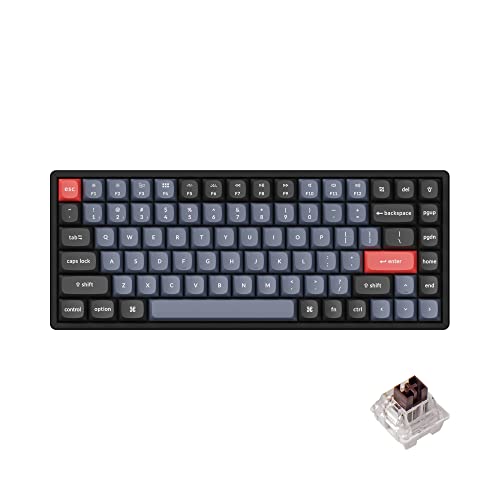
私は探した結果こちらのキーボードを購入しました。

軸は茶軸を購入しました。

この辺りは、変えたい方は購入時に赤軸、青軸が選べるので好きな軸で購入ができます。

ホットスワップ対応なので、それ以外の軸にした場合も軸を別で購入することで好きな軸に変更できます。また、キーボードのキャップも変えたりできます。

私はそのまま利用してます。


こちらのキーボードを購入した理由としては、まずはUS配列。

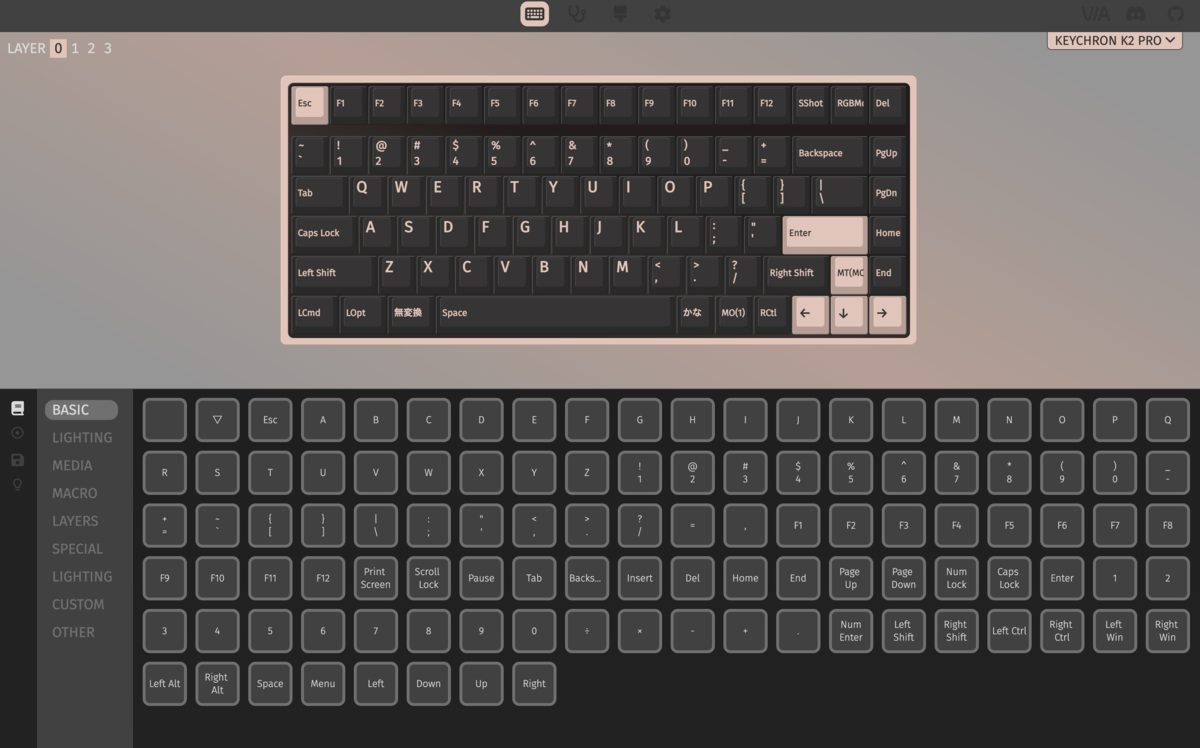
それから、キーマップ VIA 対応なので、キーボードをリマップできます。

例えば、Keychron K2 Proの標準ではスペースの左右はコマンドボタンになってますが、VIAを利用して、英数・かな変換ボタンに変更することができます。

私は、この機能を利用して自分が使いやすいキーマップに変更してます。

これは、私の利用してるVIAの画面ですが、先ほど話したようにスペースの左右のボタンを変更していたり、一番左下のキーボードはコントロールキーですが、私はコマンドボタンに変えていたりしてます。

この機能があるとUS配列でも全然使いやすいです。


テンキーもなくなりデスクスペースがスッキリしました。

US配列キーボードに興味のある方はぜひ、検討してみてください。

結構、使い勝手が変わるのですごく捗ります。w


昨今話題?の左手デバイスの導入

キーボードを切り替える際に、少し気になっていた左手デバイスの導入を検討してみました。


左手デバイスとは?

一般的な用途としては、ゲーミングや動画編集などで使用することが多いみたいです。

私は、仕事ではあまり使わないですが、プライベートで動画編集の際に切り取りなどのショートカットを多用する際に左手キーボードがあると便利そうだなーと思い導入してみました。


私が購入したのはこちら。

私が購入した時は1万円だったので、少し値上がりしてますね・・・

こちらはよくある?左手デバイスのようにキーボードの表示が何もないので使いづらそうではありますが、初めて使う分には価格的にもこれはいいかなーという印象です。

まず、キーボードが16あるので16のコマンド等を登録できます。

プラス、レイヤーが4つあるので16x4で64コマンドが登録できるのでめちゃくちゃいいです。

私も、全部は使いきれてないですし。w

また、こちらはキーボード同様VIAが使えるので1つのボタンに切り取り、コピペなどさまざまなコマンドを割り当てられます!


ボタン部分に表示がある方が使いやすというのはありそうですね。

この辺りは、アプリの立ち上げなどで使い勝手は良さそうですね。

使う用途によって購入すべき左手デバイスも変わってきそうですね。


在宅ワークでの便利グッズのまとめ

いかがでしたか?在宅ワークで私が購入して良かったアイテムを紹介しました。

キーボードなどは仕事中一番触っているものなので使い勝手がいいものを利用するのがいいですよね。

また、利用環境等を整えると気持ちも上がっていいですね!

在宅ワークで少し環境を整えてみたいなーという方は自分自身に合った環境を少しずつ整えてみるのもいいかもしれないですね!!


【最新情報】Switch2の抽選販売がついに開始!魅力・応募方法・当選発表・入手方法まとめ


待望のNintendo Switch2(スイッチ2)が、ついに抽選販売の受付を開始しましたね。

抽選応募の条件が転売ヤーが簡単に購入できないようにしている点など、任天堂の対応がともて素晴らしいとSNS等でも声が上がってますが、応募条件やSwitchとの比較などをお伝えできればと思います。


SwitchとSwitch2の比較

項目 Nintendo Switch(初代) Nintendo Switch2
発売年 2017年 2025年予定
解像度(携帯モード) 1280×720(HD) フルHD(1920×1080)
解像度(TVモード) 最大1920×1080(フルHD 最大3840×2160(4K対応)
ディスプレイ 6.2インチ 7.9インチ
最大fps 60fps 120fps
ストレージ 32GB 256GB
バッテリー持続時間 約4.5~9時間 約6~12時間(予想)
後方互換 Switch用ソフトに対応予定


他にも違いはいくつかありますが、個人的にはストレージが8 倍やディスプレイが大きいのは魅力的ですね。


Switch2の抽選応募条件

応募条件

応募するには、以下の条件を全て満たしている必要があります。

  • 2025年2月28日時点で、Nintendo Switchソフトのプレイ時間が50時間以上であること

    ※体験版ソフト、無料ソフトは除く

  • 応募時点でNintendo Switch Online」に累積1年以上の加入期間があり、応募時にも加入していること

    • ※加入しているプランの残り利用期間は、累積加入期間に含みません。
    • ※累積加入期間の確認方法はこちら
    • Nintendo Switch Onlineの加入状況のご確認はこちら
  • ※ファミリープランに加入の場合は、利用券の購入者のみが上記条件を満たす対象となります。
  • ニンテンドーアカウントの「国/地域」設定が「日本」の方のみが応募・購入いただけます。
    ニンテンドーアカウントの登録状況の確認はこちら


この条件が転売ヤーが即応募できないとSNSで話題になってましたね。

まず、プレイ時間が50時間ないとNGという。

これは普通に使用していたら全然超える時間なので使用してない人でなければ簡単にクリアできる条件ですね。

また、Nintendo Switch Online 加入も1年以上加入してなければいけません。

これはすでに加入済みユーザーであれば問題ないですが、加入してないユーザーもいるのでこの辺りは通常ユーザーでも加入してないと応募対象にならないのでここはすこしハードルがあるかもしれないですね。


Switch2の抽選応募期間と結果発表時期

応募時期は

4/4〜4/16 AM11:00 まで


抽選発表は

4/24 午後以降の予定


こちらは第1回の抽選となっていて、見てる限り2回目以降もありそうです。

当落発表はあなたへのお知らせで確認できるようです。

【ニンテンドーアカウント】「あなたへのお知らせ」の確認方法は?


Switch2の抽選応募できない

応募条件を満たせていないユーザーで購入したい人も大勢いるかと思います。

そういう方はどうすればいいか・・・


ネットショップや家電量販店では、

4月24日(木)から順次予約開始予定

という情報が出ています。


4/24からの各ショップ等の情報をぜひ確認してみてください。


抽選日程/条件
マイニンテンドーストア
抽選日程:4月4日(金)〜4月16日(金)11:00
・2025/2/28時点でSwitchソフトのプレイ時間が50時間以上
・Switch Onlineに累積1年以上加入
抽選日程:4月24日(木)
・詳細は後日発表
GEO
抽選日程:4月24日(木)
・詳細は後日発表
・GEOアプリで抽選受付される可能性が高い
抽選日程:4月24日(木)
・詳細は後日発表
抽選日程:未定
・詳細は後日発表
・ヤマダデジタル会員アプリで抽選受付される可能性が高い
抽選日程:4月24日(木)
・詳細は後日発表


Switch2の抽選応募するならどれ?

応募するなら個人的には1択ですがw

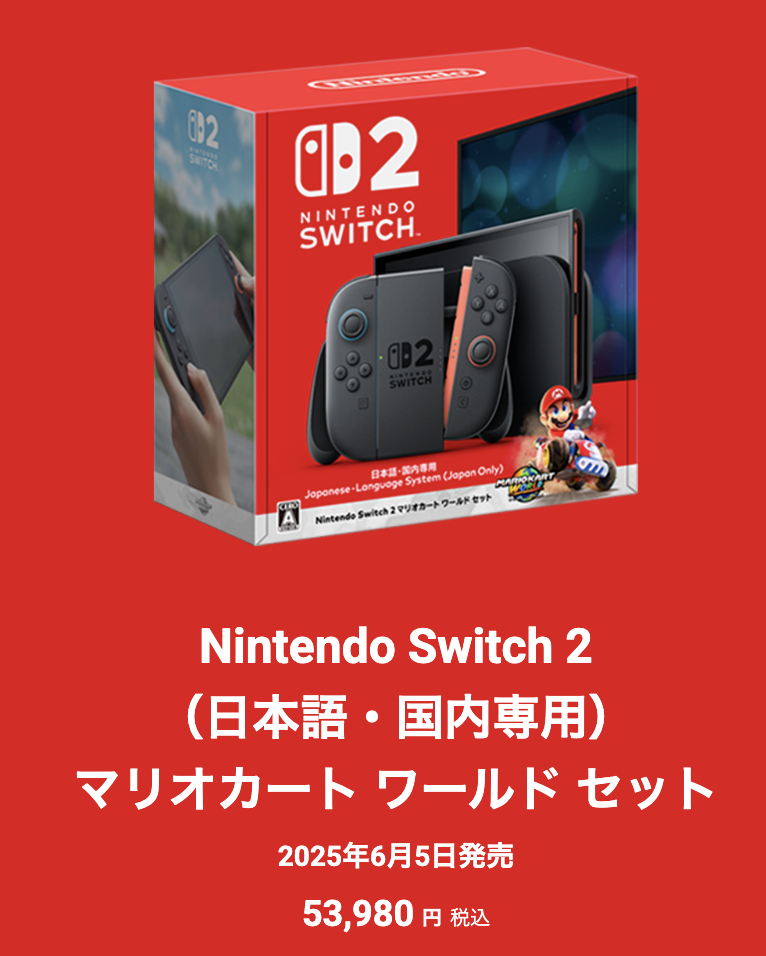
国内専用・マリオカートワールドセットですね。

まず、セット価格で通常別で買うより4,000円ほどお得!

こちらは国内専用なので、多言語対応ではないですが、日本でしか使用しないし、日本語しか使わないよって方がほんとだと思うので、こちらの選択が一番かと。w


本体のみの販売もありますが、こちらは本体のみで約5万円ですね。


多言語対応版は本体のみで約7万円ですね。

こちらを選びたい方は日本語以外で利用したい人向けですかね。


Switch2の抽選応募まとめ

情報が解禁されてからまだまもないですが、気になってる方は多数いらっしゃるかと思います。

欲しい方で、応募条件を満たしている方はぜひ応募してみてください。

応募したいけど条件を満たせてない方は4/24以降の各ショップ等の情報解禁を待ちましょう。


今回の抽選で落選しても2回目以降等がありそうなので引き続き情報をキャッチアップすると良さそうですね。